用法解释 - completeness_report
completeness_report()
功能
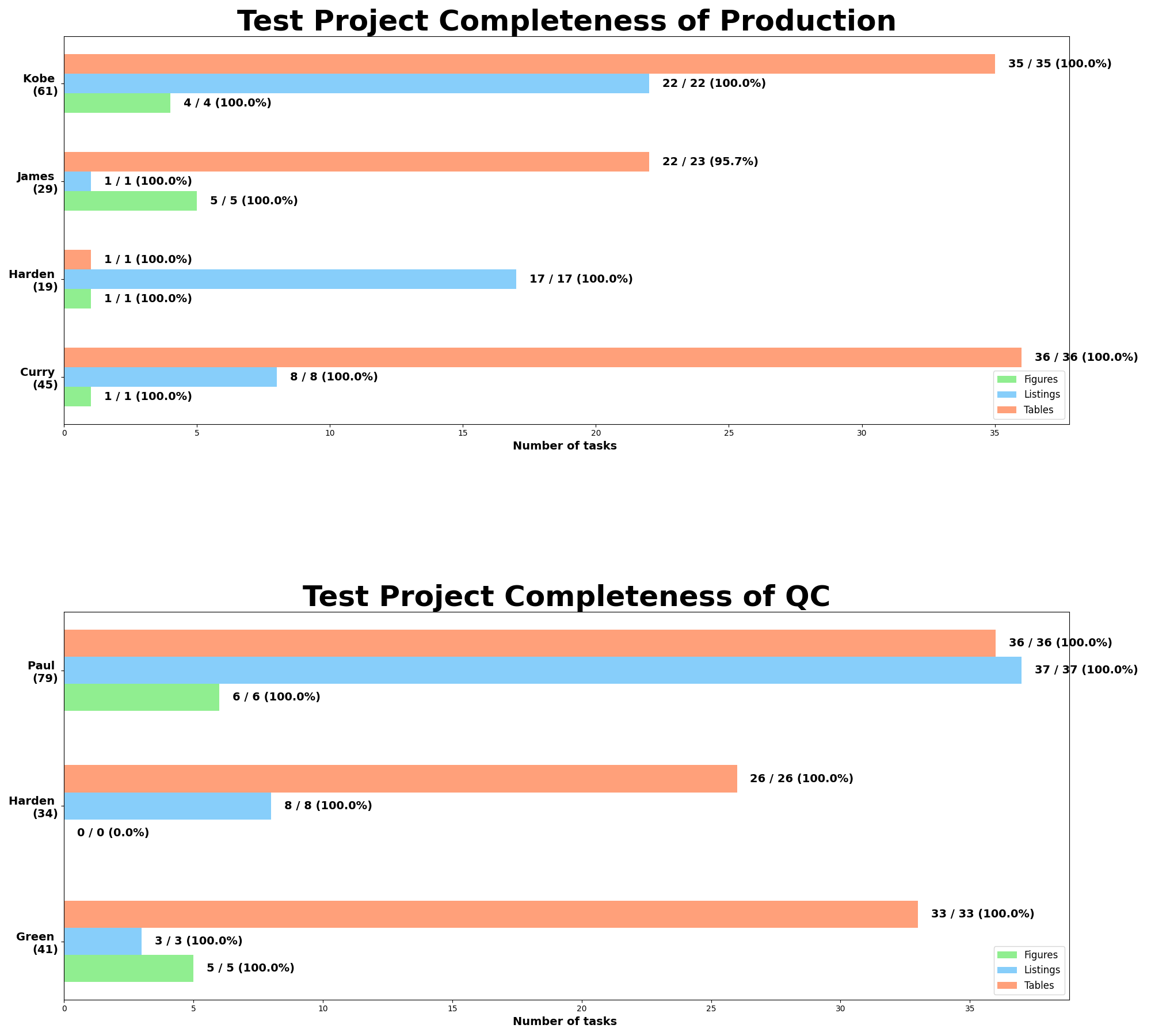
从tracker.xlsx里提取P侧和Q侧完成状态,根据完成状态作图并发送邮件。
运行要求
tracker为xlsx/xlsm格式文件,或能被pd.read_excel函数读取的文件;
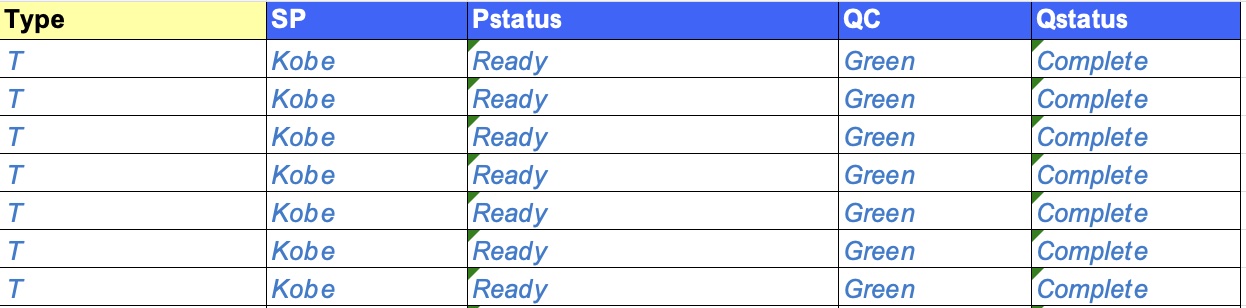
tracker包含表格类型、P侧程序员名称、P侧完成状态、Q侧程序员名称、Q侧完成状态这5列,每行为一张表、列表或图;
表格类型的只能填写为T、L、F这三个字母,用来表示Table, Listing, Figure。
运行步骤
填写参数
运行代码
| 参数 | 意义 |
|---|---|
| file_path | 填写输入tracker路径,注意正斜杠/、文件带后缀。 填写示例:file_path = 'C:/document/tracker.xlsx' |
| sheet_name | 指定sheet页; 填写示例:sheet_name = 'sheet' |
| ds_select_list | 指定表格类型、P侧程序员名称、P侧完成状态、Q侧程序员名称、Q侧完成状态这5列; 注意上述顺序不能乱;列名和tracker里一致; 填写示例:ds_select_list=['Type', 'SP', 'Pstatus', 'QC', 'Qstatus'] |
| ds_status_list | 指定P侧和Q侧完成的值,比如'Ready for QC'意味着P侧完成,'QC Complete'意味着QC侧完成; 填写示例:ds_status_list=['Ready for QC', 'QC Complete'] |
| project | 项目名称,输出作图的标题; 填写示例:project = 'Name of the project' |
| side | 只出P侧填写'p',示例:side='p'; 只出Q侧填写'q',示例:side='q'; 两侧都出填写'all',示例:side='all'; |
| email_sender | 发件人的邮箱和密码,目前只支持微软的邮箱账户;注意个人邮箱需要开启SMTP权限; 填写示例:email_sender=['5211314@outlook.com', 'password'] |
| email_recipient | 收件人的邮箱,以python列表的形式填写; 填写示例: 单人:email_recipient=['5211314@qq.com']多人:email_recipient=['5211314@qq.com', '12345@outlook.com'] |
| email_cc | 抄送人邮箱,写法同收件人邮箱。 |
| outpath | 作图输出路径,程序运行之前需要保证该文件夹存在; 填写示例:outpath = 'C:/document' |
示例
有tracker.xlsx如下:
 填写参数运行程序
from TFLsTool import completeness_report

completeness_report(
    file_path='./tracker.xlsx',
    sheet_name='sheet',
    ds_select_list=['Type', 'SP', 'Pstatus', 'QC', 'Qstatus'],
    ds_status_list=['Ready', 'Complete'],
    project='Name of the project',
    side='all',

    email_sender = [
        'iamthesender@outlook.com',
        'thisispassword'
        ],
    email_recipient = ['12345678@outlook.com', '5211314@outlook.com'],
    email_cc = ['12345678@outlook.com', 'james@outlook.com'],
    outpath='./output'
)
得到如下结果